
Зависает приставка МТС: что делать, если МТС ТВ не работает
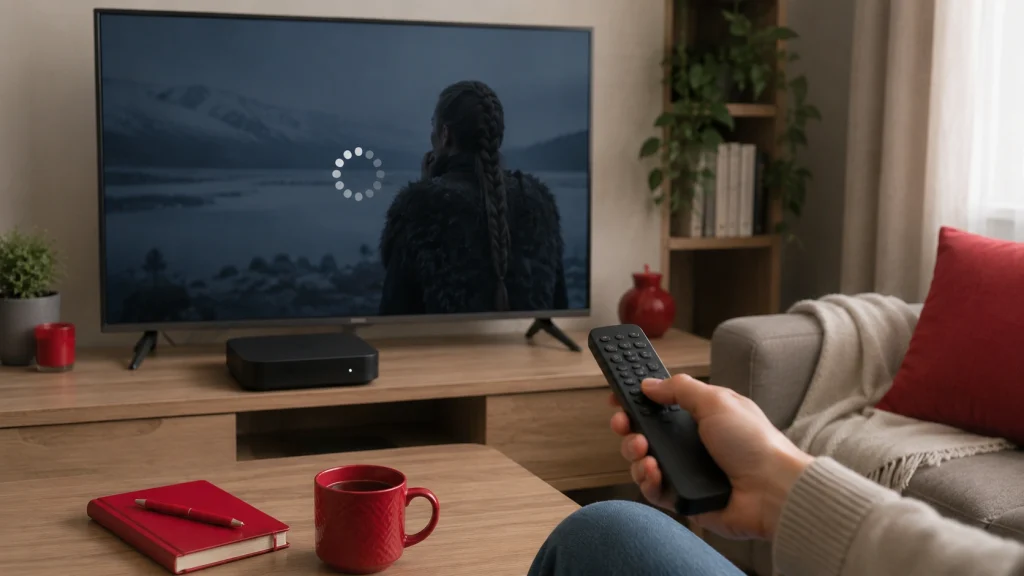
Если приставка МТС зависла один раз, проверьте пульт, меню, питание и перезагрузите устройство. При регулярных сбоях алгоритм зависит от типа оборудования: обычной ТВ-приставки, спутниковой приставки или КИОН на Android. Сброс настроек для них не одинаков: после сброса спутниковой приставки потребуется заново выполнить поиск каналов.
Сначала определите, что именно зависло
Нажмите несколько кнопок на пульте и попробуйте открыть меню приставки.
- если меню открылось, приставка реагирует, а проблема заметна только на одном канале, переключитесь на другие;
- если меню не открывается, приставка не реагирует на пульт и не меняет состояние, переходите к проверке питания;
- если КИОН не загружает контент или не подключается к сети, отдельно проверьте Wi-Fi;
- если КИОН и другие сетевые сервисы не работают, проверьте роутер и подключение к сети. Для обычного или спутникового ТВ отдельно проверьте кабель, сигнал и оборудование.
Так можно отличить зависание интерфейса от проблемы с пультом, питанием, сигналом или интернетом.
Если приставка МТС зависла один раз — проверьте питание
При разовом зависании начните с базовой перезагрузки ТВ-приставки:
- Проверьте, плотно ли кабель питания подключён к приставке и розетке.
- Отключите приставку от розетки на две минуты.
- Подключите её снова и дождитесь загрузки.
- Проверьте, открывается ли меню и переключаются ли каналы.
Если приставка не заработала, попробуйте другую розетку или сетевой фильтр. Если результат не изменился, напишите в чат приложения «Мой МТС».
Для обычной ТВ-приставки дополнительно проверьте сигнальный кабель: он должен быть плотно подключён к приставке и оборудованию, через которое проходит телевизионный сигнал. Если не работают несколько каналов или ТВ не запускается целиком, сначала проверьте сигнал и линию, а не переходите сразу к сбросу настроек.
Если обычная ТВ-приставка зависает регулярно
Повторяющиеся зависания требуют последовательной проверки. После каждого шага смотрите, изменилось ли поведение устройства:
- Откройте меню с пульта. Если оно доступно, переключите несколько каналов и проверьте сигнальный кабель.
- Проверьте питание и попробуйте другую розетку или сетевой фильтр.
- Запустите обновление ПО по инструкции ниже.
- Если приставка снова перестаёт реагировать на пульт и меню, обратитесь в чат приложения «Мой МТС».
Если проблема возникает только на отдельных каналах, сообщите об этом в поддержку. Если не работает домашнее ТВ, в приложении «Мой МТС» можно открыть раздел «Поддержка → Диагностика услуг → Проверить работу домашнего ТВ». Результат диагностики может содержать рекомендации или информацию о технических работах.
Проверьте и обновите ПО приставки
Проверьте наличие обновления в меню приставки: «Установки → Обновление ПО». Процесс занимает от 15 до 20 минут.
Во время обновления:
- не отключайте приставку от сети питания;
- не отсоединяйте антенный или сигнальный кабель;
- дождитесь полной загрузки и установки обновления.
Если раньше вы отказались от обновления в уведомлении, оно может запуститься автоматически после перезагрузки приставки по питанию.
Если обновление не помогло, дальнейшие действия зависят от типа устройства: для спутниковой приставки и КИОН предусмотрены разные алгоритмы.
Если зависает спутниковая приставка
Сначала переключитесь на несколько других каналов и проверьте, отображается ли сигнал. Если сбой возникает только на одном канале, это не подтверждает неисправность самой приставки. При регулярных зависаниях или перезагрузках на разных каналах проверьте питание и выполните перезагрузку, а затем обратитесь в поддержку.
Сброс до заводских настроек применяйте только после этих шагов и с учётом инструкции для конкретного устройства. После сброса потребуется заново выполнить поиск каналов.
Не переносите на спутниковую приставку алгоритм КИОН: у Android-устройства другие шаги и другое время отключения от розетки.
Если зависла приставка КИОН — проверьте Wi-Fi и память
Для КИОН при зависании или постоянной перезагрузке сначала выключите приставку с пульта, отключите её от розетки на 20–30 секунд и подключите снова.
Если перезагрузка не помогла, откройте:
«Настройки → Технические настройки → Настройки устройства → Сброс».
После сброса проверьте запуск КИОН. Если приставка не заработала, обратитесь туда, где её покупали.
Проверьте подключение к Wi-Fi
Если КИОН не подключается к Wi-Fi:
- проверьте сеть 2,4 ГГц;
- проверьте работу Wi-Fi на другом устройстве;
- если сигнал слабый, приблизьте роутер к приставке.
Если Wi-Fi не работает и на других устройствах, проверьте роутер и подключение к сети. Если остальные устройства подключаются, а КИОН — нет, после проверки сети обратитесь в чат КИОН.
Проверьте свободную память
Если приложение КИОН не устанавливается:
- очистите память устройства;
- перезагрузите приставку или телевизор;
- установите приложение КИОН ещё раз.
Автообновления в Google Play могут заменить ТВ-версию КИОН на мобильную. Чтобы этого не произошло, отключите автообновления приложений в Google Play на приставке.
Когда обращаться в поддержку или менять оборудование
Выбирайте следующий шаг по типу устройства и результату проверки:
- обычная ТВ-приставка не реагирует после проверки питания, другой розетки и сигнального кабеля — напишите в чат приложения «Мой МТС»;
- домашнее ТВ не работает на нескольких каналах — проверьте сигнал и запустите диагностику в приложении «Мой МТС»;
- спутниковая приставка продолжает зависать после перезагрузки — проверьте другие каналы и сигнал, затем обратитесь в поддержку; сброс выполняйте только с пониманием, что после него потребуется заново искать каналы;
- КИОН не подключается к Wi-Fi после проверки сети — обратитесь в чат КИОН;
- КИОН не заработала после перезагрузки и сброса — обратитесь туда, где приставку покупали.
Перед обращением запишите, реагирует ли пульт, открывается ли меню, работают ли другие каналы и устройства, подключается ли КИОН к Wi-Fi. Так вы передадите поддержке результаты уже выполненных проверок.
Проверьте возможность подключения по вашему адресу