Как установить и настроить приложение «Мой МТС» на телефоне
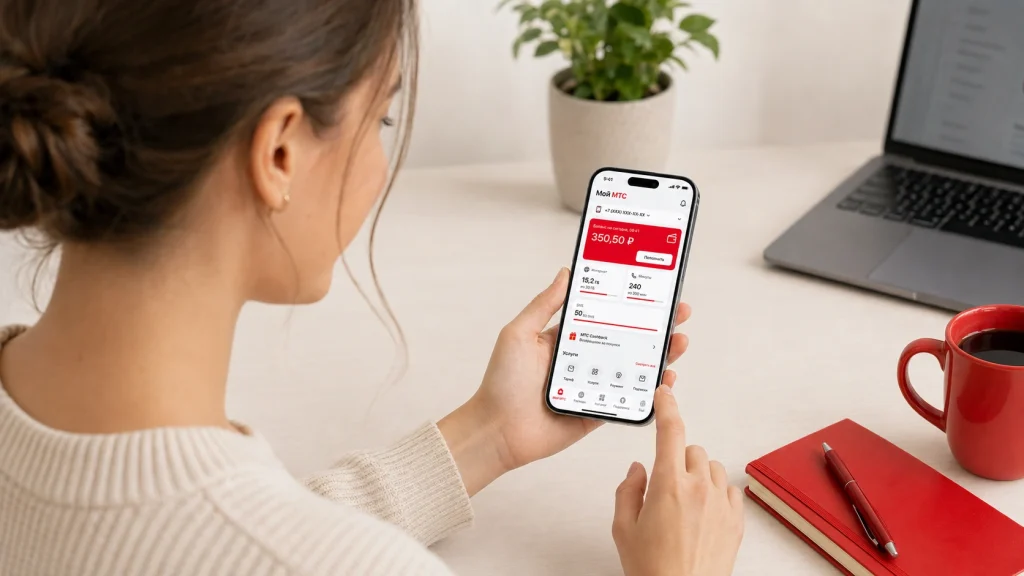
Приложение «Мой МТС» скачивают из Google Play, App Store, RuStore или Huawei AppGallery — выбор магазина зависит от модели вашего смартфона. После установки достаточно войти по номеру телефона и коду из SMS: подходит номер любого оператора, а не только МТС. Затем вы сможете задать код быстрого доступа, настроить биометрию и начать управлять тарифом, балансом и номерами близких.
Из каких магазинов можно скачать «Мой МТС»
Приложение официально размещено в четырех магазинах:
- Google Play — для Android;
- App Store — для iPhone;
- RuStore — российский каталог для Android;
- Huawei AppGallery — для устройств Huawei без сервисов Google.
Все варианты равноценны, разница заключается лишь в том, какой каталог предустановлен на вашем устройстве.
В RuStore у программы более 19 млн скачиваний и рейтинг 3,5. Это подтверждает востребованность сервиса у большой аудитории.
Если на телефоне нет указанных магазинов или поиск не выдает программу, не стоит скачивать APK-файлы со сторонних сайтов — есть риск занести на устройство вредоносное ПО. В такой ситуации сначала установите или обновите сам магазин приложений.
Инструкция: как установить «Мой МТС» на телефон
Процесс скачивания одинаков для всех платформ, различается только магазин приложений:
- Откройте Google Play, App Store, RuStore или AppGallery.
- В строке поиска введите «Мой МТС».
- Нажмите кнопку «Установить» (на iPhone — «Загрузить») и подождите окончания скачивания.
- Дождитесь автоматической установки — иконка появится на рабочем экране.
- Запустите программу и разрешите доступ к запрашивавым функциям телефона.
На этом установка приложения МТС завершена, но для работы с ним необходимо авторизоваться в профиле, иначе вы не сможете увидеть баланс и тариф.
Как войти в личный кабинет по номеру телефона
При первом запуске укажите свой номер телефона. На него придет SMS-сообщение с кодом подтверждения — введите полученные цифры в поле ввода.
Для авторизации можно использовать номер любого оператора. SMS с кодом придет именно на тот номер, который вы ввели при входе.
После первой авторизации система предложит задать код быстрого доступа, чтобы вам не приходилось каждый раз ждать SMS.
Как войти в профиль при использовании единого тарифа с домашним интернетом и ТВ
Если вы используете пакет услуг, в который входят мобильная связь, домашний интернет и ТВ, авторизоваться в приложении нужно по мобильному номеру, привязанному к этому пакету. Использовать другой номер для входа в такой объединенный профиль не получится.
Этот порядок входа действует для абонентов, которые подключали пакет услуг в Москве и Московской области. В других регионах правила авторизации для комплексных тарифов могут отличаться. Чтобы узнать точный алгоритм для своего договора, обратитесь в службу поддержки в приложении.
Настройка быстрого входа и биометрии для безопасности
После первого подтверждения по SMS приложение предлагает придумать короткий цифровой код для быстрого доступа. Это избавляет от необходимости каждый раз запрашивать SMS и экономит время, при этом безопасность данных сохраняется, так как код работает только на вашем устройстве.
Дополнительно можно активировать вход по отпечатку пальца или Face ID, если смартфон поддерживает эти технологии. С апреля 2025 года в сервисах МТС и партнеров внедрена технология Passkey для авторизации по биометрии без паролей и SMS. Доступность этой функции зависит от модели телефона и версии программы. Если в настройках профиля нет пункта о биометрии, обновите приложение или проверьте настройки датчиков на самом устройстве.
Какие разделы и функции настроить в первую очередь
После авторизации вам открывается доступ к управлению услугами. Полезные функции находятся в разных разделах меню:
- Добавление номеров близких. Нажмите на иконку профиля в левом верхнем углу главного экрана и выберите пункт «Добавить номер». На привязываемый номер придет SMS-уведомление. Владелец этого номера может в любой момент отключить доступ, поэтому тайно отслеживать чужой баланс не получится.
- Автоплатеж. Функция находится в разделе «Мои автоплатежи». Здесь нужно указать номер телефона или лицевой счет, выбрать тип автоплатежа, сумму и привязать банковскую карту. Это помогает вовремя пополнять баланс близким и избегать внезапного отключения связи.
- Управление тарифом. Если ваш тарифный план поддерживает индивидуальную настройку, вы можете изменять количество минут, гигабайтов и SMS с помощью ползунков в интерфейсе. Эта функция работает на смартфонах с Android 7.0 и выше. На более старых операционных системах ползунки могут не отображаться.
- Виджет для главного экрана. На Android можно вынести на рабочий стол виджет, показывающий остаток средств на вашем счету и номерах близких. Для этого зажмите пальцем свободное место на экране или иконку приложения и выберите подходящий виджет из списка.
- Дополнительные сервисы. В меню также доступны услуга геопозиционирования «Мой Поиск», блокировка нежелательных вызовов «Защитник» и раздел с промокодами «Призы и подарки».
Расходуется ли интернет-трафик при использовании приложения
Просмотр баланса, остатков по пакетам услуг и управление тарифом внутри приложения не расходуют мобильный трафик. Это правило действует при подключении через Wi-Fi, в домашней мобильной сети и в роуминге.
Трафик будет расходоваться только в трех случаях:
- при скачивании приложения из магазина;
- во время загрузки обновлений программы;
- при переходе по внешним ссылкам, которые открываются в браузере за пределами приложения.
При обычном использовании личного кабинета для контроля услуг трафик остается бесплатным.
Что делать, если в приложении не обновляются данные о балансе и пакетах услуг
Если информация об остатках минут, гигабайтов или балансе не актуализируется, выполните следующие действия:
- Проверьте, работает ли интернет-соединение на телефоне.
- Если устройство подключено к Wi-Fi, отключите его, перейдите на мобильный интернет МТС и обновите экран приложения.
- Отключите VPN-соединение, если оно активно.
Если данные все равно не обновляются, обратитесь в чат поддержки внутри приложения «Мой МТС».
Проверьте возможность подключения по вашему адресу