

Как проверить скорость домашнего интернета МТС
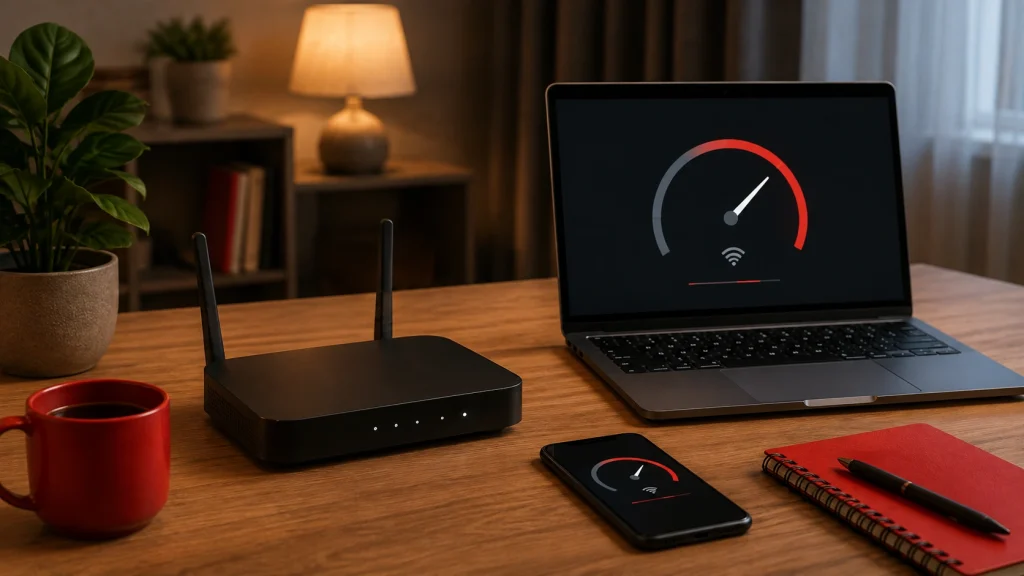
Проверить скорость домашнего интернета МТС можно через браузерный сервис — без установки приложения. Сначала измерьте соединение по кабелю или Wi-Fi, затем сравните результат с максимальной скоростью своего тарифа. Если цифры ниже ожидаемых, проверьте роутер и условия замера, а уже потом решайте, нужно ли менять тариф или обращаться в поддержку.
Как быстро проверить скорость интернета онлайн
Для проверки подойдут Яндекс.Интернетометр и другие браузерные сервисы. Они работают без установки приложения и показывают скорость скачивания, выгрузки и задержку ping.
Перед замером:
- остановите загрузки и обновления на компьютере и телефонах;
- выключите стриминг и онлайн-игры на устройствах, подключённых к домашней сети;
- закройте программы, которые обмениваются данными в фоне;
- оставьте для теста одно устройство.
Откройте сервис и запустите проверку. В Яндекс.Интернетометре для этого используют кнопку «Измерить». Смотрите на два основных показателя:
- скачивание — скорость загрузки файлов, страниц и видео;
- выгрузка — скорость отправки файлов и передачи данных.
Некоторые сервисы отдельно показывают ping — задержку сигнала. Она важна для онлайн-игр и видеосвязи, но не заменяет показатели скачивания и выгрузки.
Один тест даёт только ориентир. Для более понятной картины повторите проверку два-три раза: например, сразу после первого замера и позже, когда домашняя сеть используется в обычном режиме.
Как проводить тест: по Wi-Fi или через кабель
Один и тот же тариф может показывать разные результаты по кабелю и по Wi-Fi. При прямом подключении компьютера к роутеру меньше влияют расстояние, стены и беспроводные помехи. Поэтому именно кабельный замер удобнее использовать для сравнения с максимальной скоростью тарифа.
Проверка проходит так:
- Подключите ноутбук или ПК кабелем напрямую к роутеру и запустите тест.
- Повторите замер по Wi-Fi рядом с роутером.
- Проверьте скорость в дальней комнате или за стеной.
Так можно понять, на каком участке возникает проблема: в подключении к роутеру или уже в беспроводной сети.
На результат по Wi-Fi влияют:
- роутер, закрытый мебелью, полками или находящийся в слаботочном щите;
- стены и расстояние до устройства;
- соседство с электроприборами и другие источники помех;
- количество подключённых устройств;
- характеристики и настройки роутера;
- перегруженный канал Wi-Fi;
- устаревшее оборудование.
Роутер лучше держать в открытом месте, не на полу и не внутри шкафа. Если по кабелю скорость близка к максимальной по тарифу, а по Wi-Fi заметно ниже, причину стоит искать в расположении роутера, помехах, покрытии или подключённых устройствах.
Где посмотреть скорость по тарифу МТС
Сравнивать результат нужно с максимальной скоростью домашнего интернета по вашему тарифу. Посмотреть её можно в приложении Мой МТС или в личном кабинете — в информации о домашнем интернете и подключённом тарифе. Названия и расположение разделов могут меняться в зависимости от региона и версии интерфейса.
Ищите сведения именно о домашнем интернете, а не о мобильной связи. Значение максимальной скорости лучше записать перед тестом, чтобы сравнить его с результатом по кабелю.
Показатель по Wi-Fi может быть ниже максимальной скорости тарифа из-за расстояния, стен, помех, количества устройств и возможностей роутера. Поэтому один замер по беспроводной сети не доказывает, что проблема на линии. Если же по кабелю результат стабильно ниже значения тарифа, подключение стоит проверять отдельно.
Почему раздел «Качество связи» не заменяет тест скорости
Раздел «Качество связи» предназначен для диагностики услуг и оборудования, поэтому он не заменяет браузерный замер скорости домашнего интернета. Для проверки используйте браузерный сервис на устройстве, подключённом к домашней сети. Для наиболее показательного замера компьютер лучше подключить к роутеру кабелем.
Что делать, если скорость ниже заявленной
Если тест показал скорость ниже максимальной по тарифу, не начинайте с её повышения. Сначала уберите условия, которые могут повлиять на результат:
- перезагрузите роутер;
- остановите загрузки и обновления на других устройствах;
- закройте фоновые программы на компьютере;
- проверьте соединение по кабелю;
- убедитесь, что роутер не закрыт мебелью и не стоит на полу;
- переставьте его в открытое место;
- повторите замер на том же устройстве и в том же сервисе.
Причина может быть в роутере, его настройках, расположении, характеристиках или количестве подключённых устройств, а не в тарифе. Поэтому менять скорость стоит только после контрольной проверки.
| Ситуация | Что это значит | Что делать |
|---|---|---|
| по Wi-Fi медленно, по кабелю нормально | причина, вероятно, в покрытии, помехах или роутере | переставить роутер и проверить сигнал в разных комнатах |
| медленно и по кабелю, и по Wi-Fi | возможна проблема с оборудованием, подключением или тарифом | перезагрузить роутер, повторить тест и обратиться в поддержку, если проблема сохранится |
| скорость меняется от замера к замеру | условия проверки отличаются или сеть загружена | остановить фоновые загрузки и сделать несколько замеров |
| по кабелю результат стабильно ниже тарифа | есть основание проверить качество подключения | сохранить результаты и написать в поддержку |
Если после этих шагов скорость по кабелю всё ещё заметно ниже максимальной по тарифу, обратитесь в поддержку. Перед обращением сохраните способ подключения, время проверки и полученные значения.
Как увеличить скорость домашнего интернета МТС
Если по адресу и тарифу доступно повышение скорости, это можно сделать в Мой МТС. В актуальной инструкции МТС путь выглядит так: подключённые услуги и сервисы → изменить скорость. После подтверждения по СМС новая скорость отображается в Мой МТС на следующий день.
Но функция работает не для всех тарифов и не по всем адресам. Если она не открывается, значит, тариф её не поддерживает или по адресу нет технической возможности. В таком случае остаётся чат поддержки: там можно уточнить, доступно ли увеличение скорости именно для вашего подключения.
Как повторно проверить результат и принять решение
После любых изменений тест нужно повторить в тех же условиях. Иначе сравнение ни о чём: другое время, другое устройство, другой способ подключения — и цифры уже живут своей жизнью.
Проверьте ещё раз:
- тем же устройством;
- в том же сервисе;
- с тем же подключением — кабель или Wi‑Fi;
- по возможности в тот же час, когда делали первый замер.
Дальше смотрите на результат:
- скорость выросла — помогли роутер, расположение или изменение тарифа;
- по кабелю всё ещё ниже заявленного — пора в поддержку;
- по кабелю всё нормально, а по Wi‑Fi в дальних комнатах медленно — проблема в покрытии, а не в тарифе.
Итог простой: сначала измеряют скорость онлайн, потом смотрят тариф, проверяют Wi‑Fi и роутер, а уже потом решают, менять скорость или разбираться с подключением. Это экономит и время, и нервы.
Проверьте возможность подключения по вашему адресу