

Какой роутер выбрать для домашнего интернета МТС
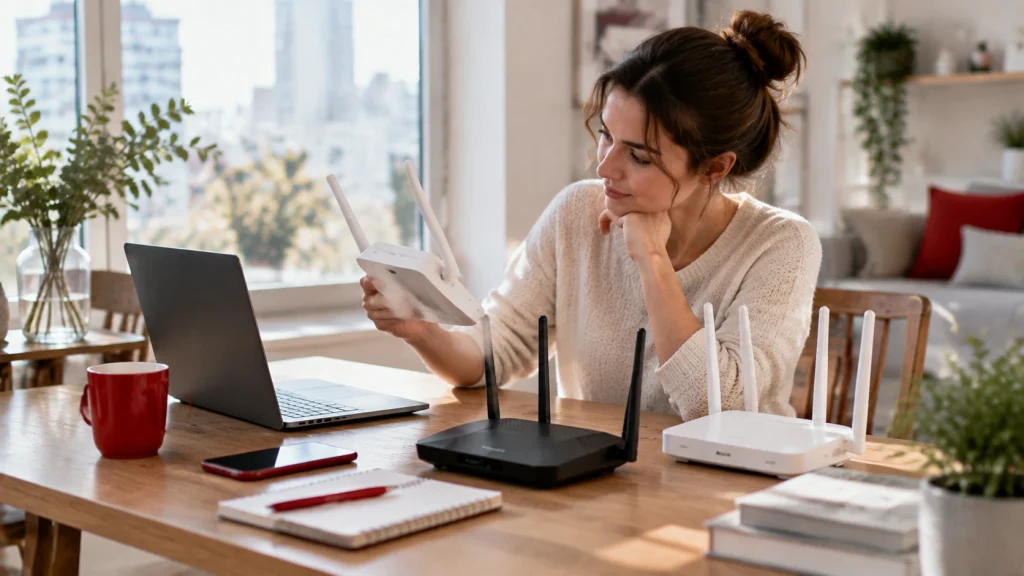
Выбор роутера зависит не от бренда провайдера, а от технологии, по которой в квартиру заведен интернет. Если это FTTB (оптика идет до дома, а в квартиру заходит обычный медный кабель), вам подойдет стандартный роутер с гигабитным WAN-портом. Если же это GPON (волоконно-оптический кабель заходит прямо в квартиру), то главным устройством становится оптический терминал (ONT), а уже к нему при необходимости подключается роутер.
Покупка дорогого роутера без учета этих нюансов — распространенная ошибка. Можно приобрести флагманскую модель с Wi-Fi 6, но напрямую к оптической розетке её подключить не получится: все равно потребуется терминал-посредник. Поэтому перед покупкой важно определить, какая именно технология используется в вашем доме.
Как технология подключения GPON или FTTB влияет на выбор роутера
Способ заведения кабеля в квартиру определяет, понадобится ли вам один роутер или связка из двух устройств.
При технологии FTTB оптоволокно доходит до здания, а в квартиру заходит обычный сетевой кабель Ethernet. В этом случае кабель провайдера напрямую вставляется в WAN-порт домашнего роутера, и сеть работает.
При GPON оптический кабель заходит непосредственно в квартиру и подключается к PON-розетке. Обычный роутер такой сигнал принять не может. Сначала его нужно пропустить через GPON-терминал (ONT), который провайдер устанавливает при монтаже для преобразования оптического сигнала в Ethernet.
После этого настроить домашнюю сеть можно двумя способами:
- использовать Wi-Fi, который раздает сам терминал (если в нем есть такой модуль);
- соединить терминал с собственным роутером с помощью сетевого кабеля, подключив его из LAN-порта терминала в WAN-порт роутера.
В Москве подключение собственного оборудования к домашней сети МТС по технологии GPON происходит именно по такой схеме: ваш роутер работает в связке с оптическим терминалом. В других регионах условия могут отличаться, поэтому перед покупкой техники стоит уточнить детали в личном кабинете или проверить параметры тарифа по своему адресу.
Узнать технологию подключения можно в договоре, у монтажника при установке или у поддержки при оформлении заявки. Определить её по виду распределительной коробки в подъезде сложно, так как внешне оборудование для FTTB и GPON очень похоже.
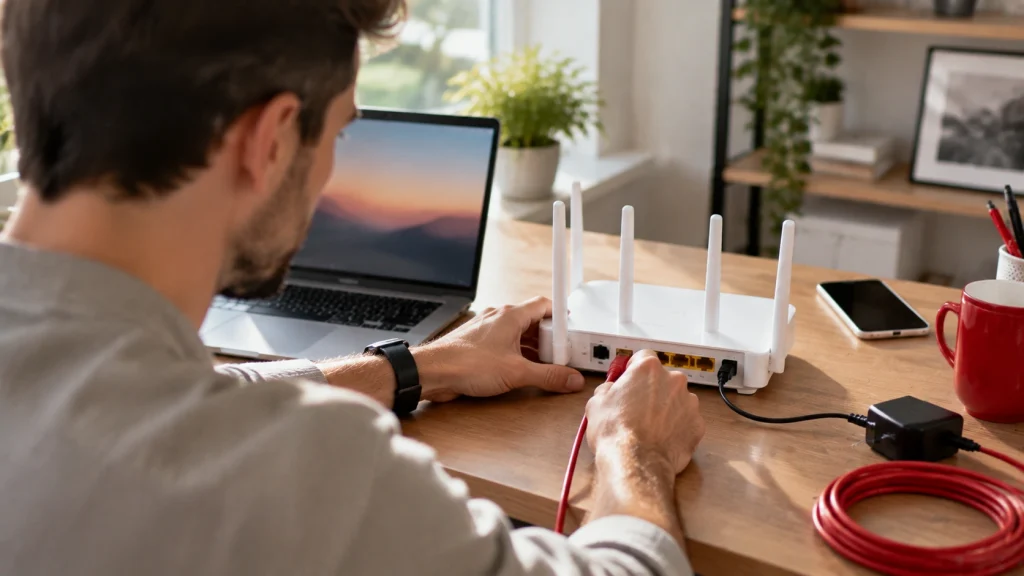
Какие технические характеристики роутера важны при покупке
Когда технология понятна, устройство подбирают под скорость вашего тарифа. Гнаться за избыточными параметрами не обязательно.
Базовые требования для тарифов со скоростью до 1000 Мбит/с:
- Гигабитный WAN-порт. Без него роутер физически не сможет пропустить скорость выше 100 Мбит/с, даже если по тарифу у вас 500 Мбит/с.
- Гигабитные LAN-порты. Они необходимы, чтобы скорость не резалась при подключении компьютера, телевизора или консоли по проводу.
- Поддержка двух диапазонов (2,4 и 5 ГГц). Частота 2,4 ГГц лучше проходит сквозь стены и бьет дальше, а 5 ГГц обеспечивает высокую скорость на более близком расстоянии.
- Стандарты Wi-Fi 5 (802.11ac) или Wi-Fi 6 (802.11ax). Они лучше справляются с помехами и эффективно распределяют трафик, когда дома одновременно подключено много устройств.
Важная деталь: старый стандарт Wi-Fi N на частоте 2,4 ГГц выдает по воздуху не больше 50 Мбит/с. Даже если ваш тариф предполагает 500 или 1000 Мбит/с, старый роутер без поддержки 5 ГГц станет «бутылочным горлышком» для беспроводных устройств, хотя по кабелю через LAN-порт скорость будет соответствовать тарифу.
Также стоит помнить, что указанная на коробке скорость роутера — это теоретический максимум в идеальных условиях. В реальности скорость зависит от характеристик вашего смартфона или ноутбука, толщины стен, расстояния до роутера и наличия соседских сетей. Wi-Fi 6 не увеличит скорость интернета на старом телефоне, который этот стандарт просто не поддерживает.
Для каких квартир достаточно одного роутера, а когда нужна Mesh-система
Даже мощный роутер окажется бесполезным, если его сигнал глушится бетонными перегородками.
Одного роутера среднего уровня достаточно для небольшой однокомнатной или двухкомнатной квартиры или студии. Главное — установить его ближе к центру квартиры, а не прятать в шкафу у входной двери или за несущей стеной.
Для квартир большой площади, двухэтажных домов или планировок с толстыми стенами одного роутера обычно мало — в удаленных комнатах интернет будет постоянно пропадать. В таких случаях используют два решения:
- Репитер (усилитель сигнала). Подходит для устранения одной «слепой» зоны. Из минусов: скорость в зоне его действия падает, а устройства не всегда плавно переключаются между роутером и репитером при перемещении по квартире.
- Mesh-система. Состоит из нескольких модулей, которые создают единую бесшовную сеть. Смартфон или ноутбук автоматически переключается на модуль с лучшим сигналом без разрыва соединения.
Mesh-система стоит дороже обычного роутера с репитером, но обеспечивает стабильное покрытие на большой площади. Если площадь жилья превышает 70–80 кв. м, лучше сразу выбрать готовую Mesh-систему.
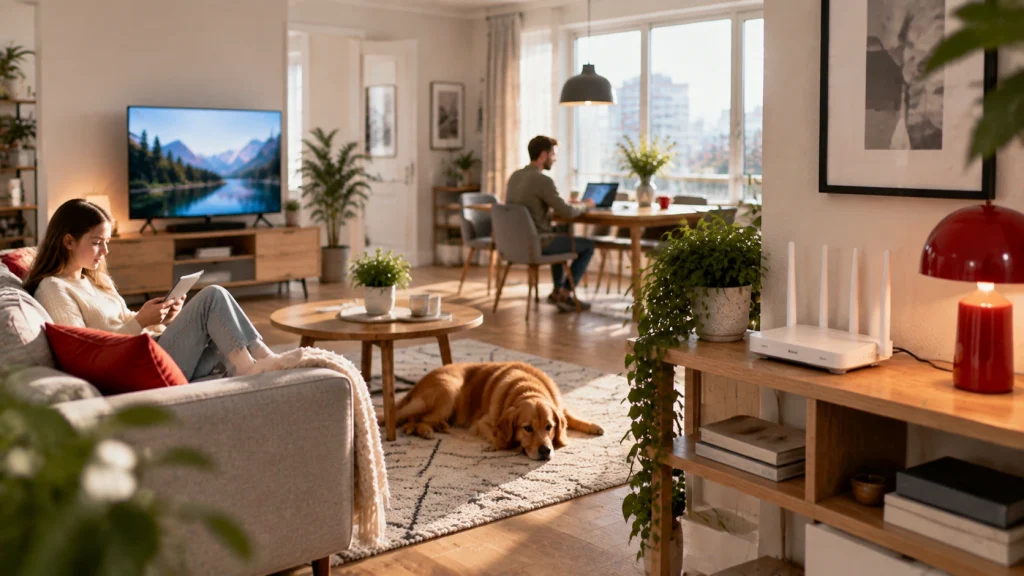
Плюсы и минусы аренды оборудования у провайдера и покупки своего роутера
Выбор между своим роутером и оборудованием провайдера — это вопрос удобства обслуживания и контроля над настройками.
При подключении домашнего интернета МТС можно использовать как брендированные устройства компании (в аренду или под выкуп), так и собственный роутер стороннего производителя. Стандартный комплект для работы сети включает сам роутер и блок питания к нему.
Когда удобнее взять оборудование в аренду:
- нет желания самостоятельно разбираться в совместимости устройств (особенно при GPON-подключении);
- интернет нужен временно — например, на съемной квартире;
- в случае поломки провайдер быстро заменит устройство на новое бесплатно.
Когда выгоднее купить собственный роутер:
- у вас уже есть хорошая модель или вы хотите выбрать устройство с конкретными параметрами;
- вы планируете пользоваться интернетом долго — в этом случае разовая покупка со временем выйдет дешевле ежемесячных платежей за аренду;
- вам важен доступ ко всем детальным настройкам: родительскому контролю, приоритезации трафика для игр или созданию гостевой сети.
Стоимость аренды или выкупа оборудования зависит от выбранного тарифа и вашего региона. Актуальные цены и доступные модели можно увидеть при заполнении заявки на подключение.
Пошаговая инструкция по подключению и проверке нового роутера
Самостоятельное подключение роутера не требует специальных навыков, если соблюдать правильный порядок действий:
- Вставьте кабель провайдера (или кабель от ONT-терминала) строго в WAN-порт роутера. Он обычно выделен цветом. Если воткнуть кабель в LAN-порт, интернета не будет.
- Авторизуйтесь в сети по протоколу, который использует провайдер. Логин и пароль для настройки указаны в вашем договоре или в личном кабинете.
- Зайдите в веб-интерфейс роутера через браузер и настройте две разные точки доступа — для частот 2,4 ГГц и 5 ГГц. Так вы сможете вручную выбирать, к какой сети подключать технику в зависимости от удаленности от роутера.
- Проверьте работу сети: сначала подключите компьютер по кабелю, а затем проверьте беспроводную сеть на телефоне.
- Измерьте скорость интернета через специальный сервис. Отклонение на 10–15% в меньшую сторону по Wi-Fi считается нормой. Если скорость ниже тарифа более чем наполовину, дело может быть в помехах, неверных настройках или неудачном расположении роутера.
Если после подключения всех кабелей интернет отсутствует, выполните базовую проверку:
- убедитесь, что на роутере горят индикаторы питания и сети;
- проверьте, плотно ли зафиксированы штекеры в портах;
- перезагрузите роутер, вынув блок питания из розетки на 1–2 минуты;
- попробуйте включить блок питания напрямую в розетку, минуя сетевой фильтр или удлинитель.
Главное правило при выборе оборудования: сначала узнайте технологию подключения в вашем доме (FTTB или GPON), затем подберите характеристики под ваш тариф и площадь квартиры, и только после этого принимайте решение о покупке или аренде роутера. Чтобы узнать, какие технологии доступны по вашему адресу, заполните форму проверки на сайте.
Проверьте возможность подключения по вашему адресу