
Выкуп и настройка оборудования МТС
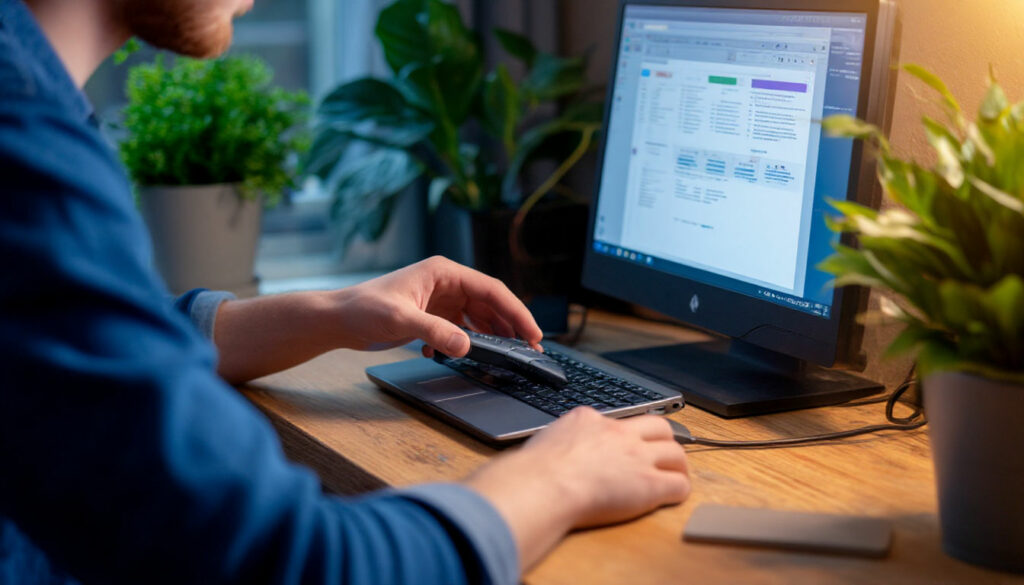
При подключении домашнего интернета и телевидения МТС вам понадобится роутер и ТВ-приставка. Если у вас есть Smart TV, то приставка не нужна. Если такой функции нет, то вам нужно выкупить приставку у МТС: это может быть рассрочка или полный выкуп. В некоторых регионах провайдер может предоставлять абонентам возможность взять оборудование в аренду, но это не всегда удобно. При аренде оборудование может использоваться повторно, так как находится в обороте у провайдера. Кроме того, вы платите только за временное пользование оборудованием: оно не становится вашей собственностью. Расскажем подробнее о выкупе и настройке оборудования МТС.
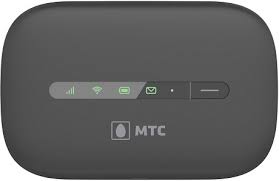
Источник: https://shop.mts.ru/product/router-mts-3g-wi-fi-21-6-no-sim
Выкуп оборудования МТС
Условия выкупа оборудования МТС
Чтобы купить оборудование МТС, вы заключаете договор купли-продажи. По этому договору МТС передает вам оборудование, а вы, в свою очередь, обязуетесь его оплатить. Если вы выбираете единовременную оплату, то деньги нужно внести сразу после подписания договора. Право собственности на оборудование переходит к вам только после полной оплаты.
Гарантия на оборудование действует в течение одного года с даты передачи оборудования. Однако стоит помнить, что гарантия не покрывает случаи механических повреждений или нарушения целостности пломбы.
Покупка и обмен оборудования
Если вы хотите приобрести роутер, ТВ-приставку или cam-модуль, вы можете сделать это в рассрочку. Эта возможность доступна для пользователей тарифов с интернетом, ТВ и мобильной связью. Вы можете постепенно оплачивать стоимость оборудования, что делает его покупку более удобной.
Таким образом, оборудование можно взять в рассрочку или выкупить единовременно. В первом случае вам нужно ежемесячно вносить платежи, которые прибавляются к абонентской плате. Например, ваш тариф стоит 650 руб/мес. Вы взяли в рассрочку роутер, который стоит 350 руб/мес. Тогда ежемесячно нужно вносить 1000 рублей до момента окончания рассрочки.
Если вы сразу покупаете оборудование, то плюсом к первому ежемесячному платежу по тарифу нужно внести всю сумму за роутер или ТВ-приставку. Например, вы взяли роутер у МТС. Он стоит 3500 рублей. Ежемесячно вы вносите платежи за тариф: 650 руб/мес. Тогда в первый месяц вы должны внести 4150 рублей. В этом случае роутер сразу переходит в вашу собственность, а гарантия на него действует в течение года.
Подключение приставки МТС к телевизору
Подключить приставку МТС к телевизору просто. Следуйте этой пошаговой инструкции, чтобы всё сделать правильно.
Шаг 1: Подключение приставки к телевизору
Если ваш телевизор поддерживает HDMI, используйте кабель. Он обеспечивает лучшее качество изображения и звука. Если HDMI-порта нет, воспользуйтесь AV-выходом, который также есть в комплекте.
Шаг 2: Настройка приставки
После подключения всех устройств включите приставку. На экране появятся инструкции. Следуйте им, и приставка автоматически настроит программы и каналы под ваш телевизор. Вы сможете настроить любимые каналы и использовать функции: пауза, перемотка и запись эфира.
Шаг 3: Подключение дополнительного оборудования
Если вы хотите подключить аудиосистему, используйте S/PDIF выход. Для подключения внешних устройств (флешки или жесткие диски), воспользуйтесь USB-портами.
Настройка источника канала на ТВ
После подключения важно правильно настроить приставку:
- Выберите источник сигнала на телевизоре: например, HDMI или AV.
- Проверьте настройки качества изображения в меню приставки: для лучшего восприятия выберите разрешение 1080p, если ваш телевизор это поддерживает.
- Настройте интернет-соединение: если приставка поддерживает Wi-Fi, то подключить ее можно без проводов к роутеру.
Телевидение для мобильных
МТС предлагает доступ к онлайн-кинотеатру KION, который позволяет смотреть более 200 каналов через приложение. Вы можете использовать KION на смартфонах, планшетах, Smart TV, приставках.
Для абонентов мобильной связи МТС просмотр каналов в приложении зачастую бесплатный и не расходует ГБ мобильного интернета. В приложении есть возможность ставить эфир на паузу и архивировать программы до 7 дней. Авторизация проходит по номеру телефона, что делает процесс простым.
Как смотреть:
- На смартфоне или планшете. Скачайте приложение «KION» из App Store (для iOS) или Google Play (для Android).
- На компьютере. Зайдите на сайт и авторизуйтесь.
- На Smart TV или Android TV. Найдите и установите приложение «KION» в магазине приложений вашего телевизора.
Как подключить:
- Скачайте и установите приложение «KION».
- Откройте приложение.
- Введите свой номер телефона МТС, чтобы получить код доступа по SMS.
- Введите код из SMS для авторизации.
- Подключите нужные пакеты каналов, если вам нужно больше, чем предлагается.
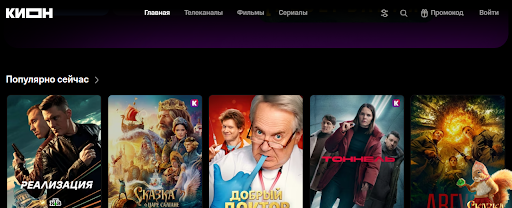
Источник: https://kion.ru/
Настройка Wi-Fi роутеров МТС
Подключение роутера к сети
Для начала вам нужно подключить роутер к сети:
- Возьмите сетевой кабель и соедините один его конец с роутером, а другой — с разъемом вашего модема или с портом в стене, если интернет приходит через кабель.
- Затем подключите роутер к электрической розетке. Обычно на передней панели роутера загораются индикаторы, которые показывают, что устройство включено и работает.
Настройка Wi-Fi и доступа в сеть
- После подключения роутера откройте браузер на компьютере или мобильном устройстве.
- В адресной строке введите IP-адрес роутера, который обычно указан на наклейке на самом устройстве. Обычно это «192.168.1.1» или «192.168.0.1».
- Введите логин и пароль.
- Стандартные данные тоже можно найти на наклейке, но чаще всего это «admin» и «admin».
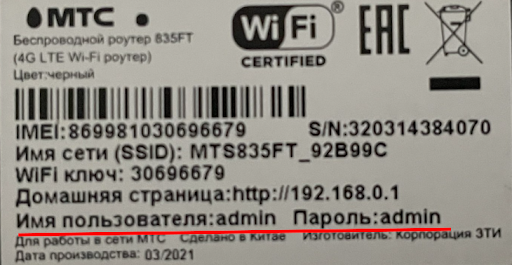
Источник: https://irecommend.ru/content/razocharovanie-1686
Далее следуйте инструкциям на экране для настройки Wi-Fi. Выберите имя сети (SSID) и установите пароль. Рекомендуется использовать сложный пароль, чтобы защитить вашу сеть от несанкционированного доступа. После завершения настройки сохраните изменения.
Решение проблем с паролем
Если вы забыли пароль от Wi-Fi, не переживайте. Вы можете восстановить его, зайдя в настройки роутера.
- Для этого опять введите IP-адрес роутера в браузере и авторизуйтесь.
- Перейдите в раздел «Беспроводная сеть» или «Wi-Fi» и найдите строку с паролем.
- Вы можете изменить его на новый. Если вы не можете зайти в настройки роутера, попробуйте сбросить устройство до заводских настроек.
- Для этого найдите кнопку сброса на задней панели роутера, нажмите и удерживайте её в течение 10 секунд.
- После сброса вам нужно будет заново настроить роутер.
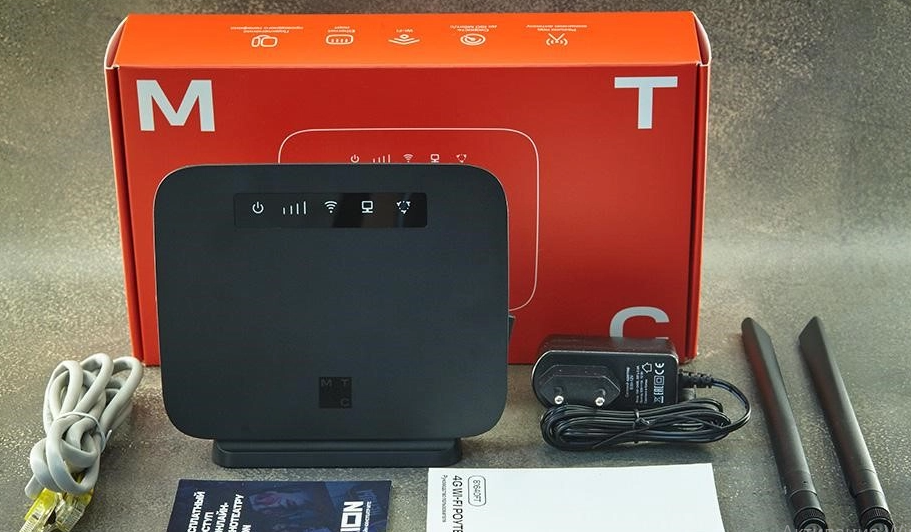
Источник: https://shop.mts.ru/product/router-mts-81640ft-cpe-cat4-lte-sim-lock-chernyj
Проверьте возможность подключения по вашему адресу